皆さんこんにちは!LunchTIme広報部です!!
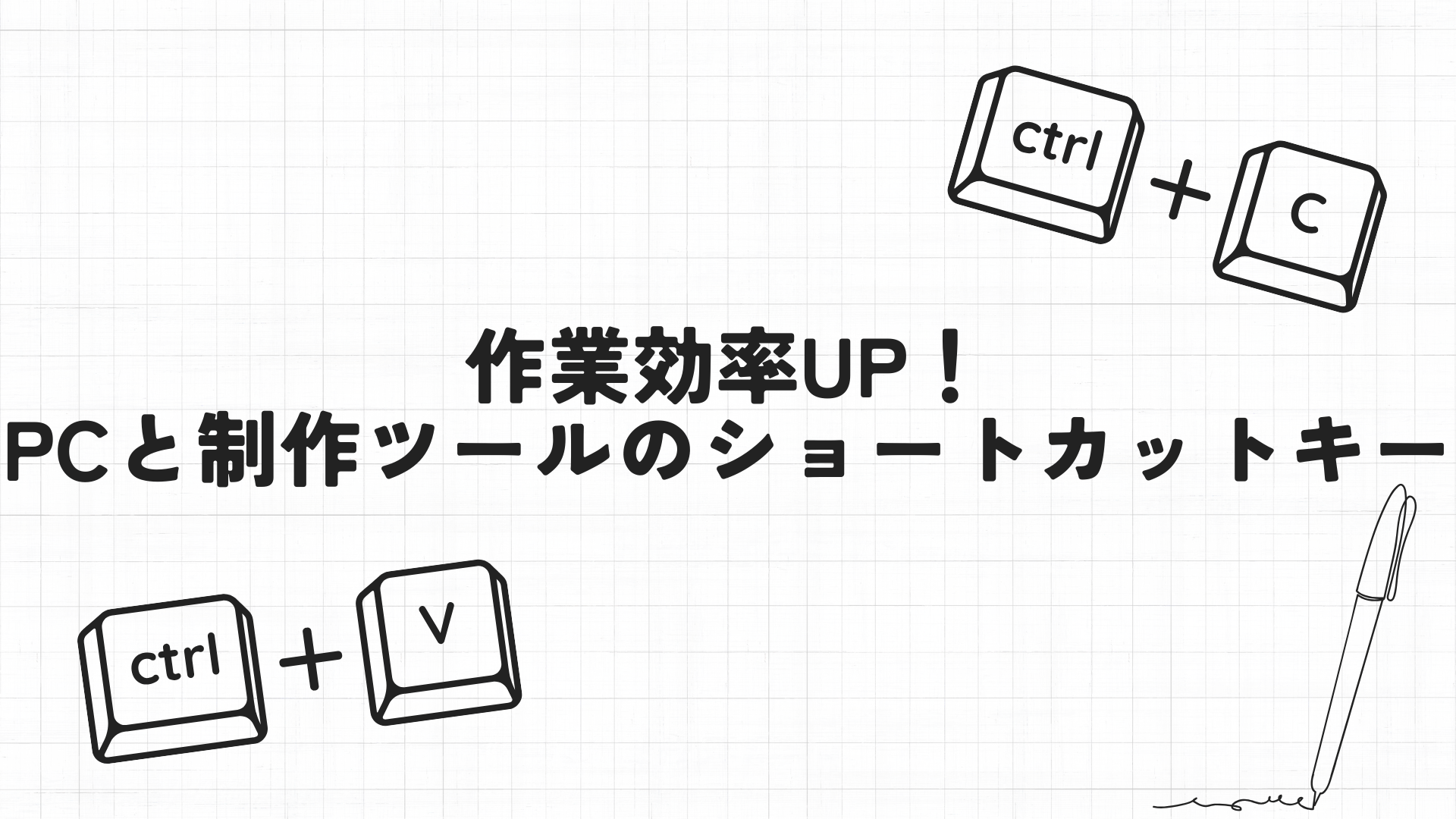
今回は、ショートカットキーについてご紹介します。
さっそくですが、皆さんはショートカットキーは普段から使用していますか?
パソコンで作業を行ううえで、ショートカットキーはほぼ必須と言ってもいい存在です。
なんとなくマウスのみで操作をしていると気付きにくいですが、小さな操作の積み重ねが、
実はかなりの時間ロスになっています!
ショートカットキーを使うだけで、その”無駄な往復”を一気に減らすことができ、
作業スピードだけでなく効率も確実にあがります。
では、具体的にどんなショートカットがあるのでしょうか。
パソコン作業において基本的なものから、エフェクト制作時に使えるものをいくつかご紹介いたします!
※本記事はWindows版のショートカットキーについてご紹介いたします。
押さえておきたい!基本ショートカットキー
まずは、どんな場面でも使える「基本のショートカットキー」です!
一度覚えてしまえば、ほぼすべてのパソコン作業で活躍するショートカットキーですので、まだ使い慣れてない方は
ぜひこの機会に押さえていきましょう!
基本的なショートカットキー編
- Ctrl + C:コピー
- Ctrl + V:貼り付け
- Ctrl + X:切り取り
- Ctrl + S:上書き保存
- Ctrl + Z:ひとつ前に戻す
- Ctrl + A:全選択
- Ctrl + F:検索
- Ctrl + N または Alt + F4:ウィンドウを閉じる
- Alt + Tab:ウィンドウの切り替え
- Win + Shift + S:指定した画面範囲をスクリーンショット
- F2:名前変更
これらのショートカットキー操作は、ほとんどのソフトで共通して使えるものです。
WordやExcelはもちろん、エフェクト制作ソフトなどでも活用できます。
まだ使い慣れていない方も、是非今日から取り入れてみてください。
小さな積み重ねが、日々の効率の良い作業スタイルへと変わっていきます!

制作に役立つショートカットキー
さて、ここからは少し実践編です。
UnityやAdobe Photoshopなどエフェクト制作で使うツールのショートカットキーをいくつかご紹介します。
基本操作を押さえたうえでツール毎のショートカットキーを活用すると、制作スピードは格段に上がります!
弊社デザイナーが普段から使っているものを中心に、ソフト毎に分けていくつかお伝えしますので、ぜひ参考にしてみてください!
Unity編
- Alt + Shit + A:選択したオブジェクトを非アクティブ
- M:タイムライン上のトラックをミュート
- , (コンマ) :エフェクトの再生、一時停止
- . (ピリオド):エフェクトの停止
- / (スラッシュ) :エフェクトをはじめから再生
- マウス右クリック長押し + W,A,S,D:カメラ移動
- マウス右クリック長押し + マウスホイール:カメラ移動の感度調整
また、中にはUnityのショートカット設定に、タイムライン操作の「コマ送り」「コマ戻し」の機能を登録して使っているメンバーもいるそうです!
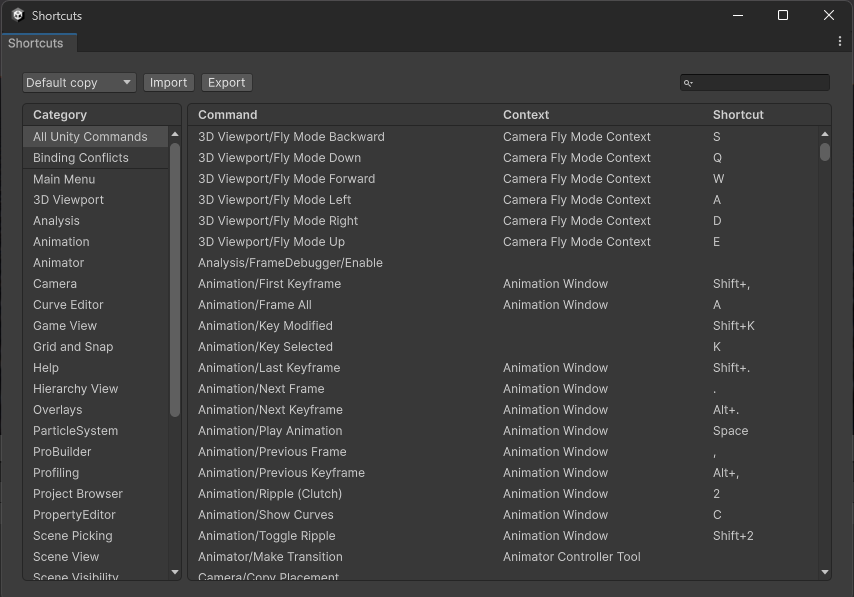
Unity内の設定でも自由にショートカットキーを登録することが可能
Adobe Photoshop編
- Ctrl + Shit + V:コピーしたものを同じ位置に貼り付け
- Ctrl + J:レイヤーの複製
- Ctrl + E:下レイヤーと統合
- Ctrl + F:フィルターの再実行
- Ctrl + T:自由変形
- Ctrl + Shift + G:レイヤーのグループ作成
- Alt + マウスホイール:キャンパスのズームアウト
- [ or ]:ブラシサイズの変更
- Ctrl + 0:全体表示
Photoshopはテクスチャ作成に使用する機会が非常に多いです。
レイヤー操作やフィルターの適用周りでショートカットキーを使う事で効率よく制作を進めていることが分かります!
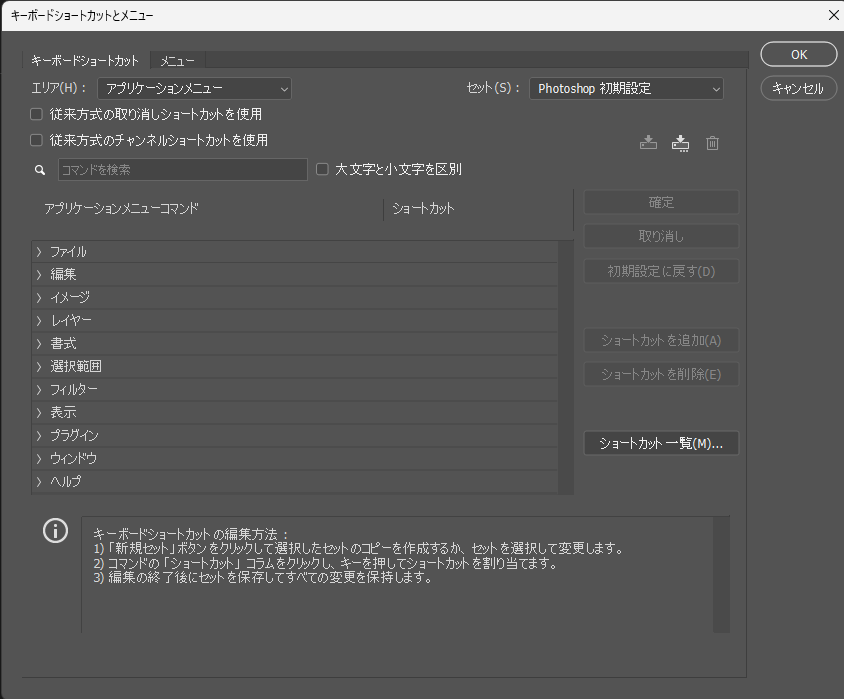
Photoshop内の設定でも自由にショートカットキーを登録することが可能
Adobe AfterEffects編
- Ctrl + Shift + D:タイムラインの分割
- Ctrl + Shift + D:タイムリマップ
- Ctrl + Alt + Y:新規調整レイヤーを作成
- Ctrl + [ or ] :選択したレイヤーを一つ上 / 下に移動
- S(Scale)、P(Position)O (Opacity):選択中のレイヤーのそれぞれのパラメータを開く
- Alt + マウスホイール:1フレーム毎にシークバーを移動
Photoshop同様でAfterEffectsもテクスチャ制作で使用されることが多いです。
レイヤーやタイムライン、パラメータに関する操作を円滑に行うためにショートカットキーを使用することが多いようです!
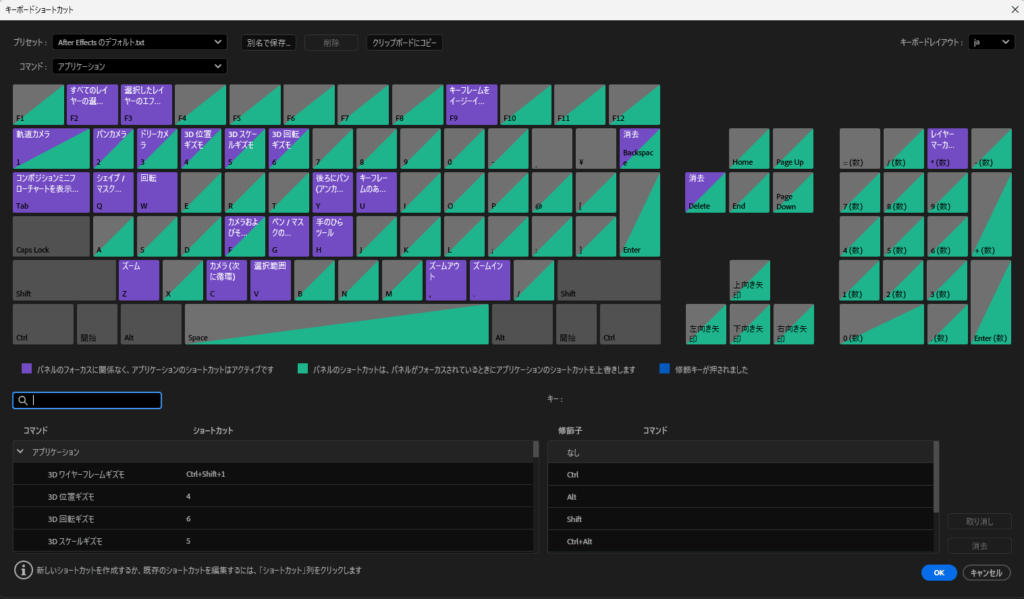
AfterEffects内の設定でも自由にショートカットキーを登録することが可能
まとめ
今回は、PCの基本ショートカットから、ツールごとの実践的なショートカットまでご紹介しました。
パソコンで作業するうえで、こうした小さな工夫の積み重ねが、作業効率化につながります。
全てを一度に覚える必要はありません。
まずは一つからでも、取り入れてみてください。
その一つが、効率の良い制作・作業スタイルへの第一歩になります!
引き続きランチタイム、エフェクトラボ、ゲームエフェクトに関する情報をブログを通じてたくさん発信していく予定です!
次回の記事もお楽しみに!